blender は無料3D素材制作ソフトです。このソフトウェアを使って、ダンジョンRPGの素材を作っていきます。
目次
blender でダンジョンRPGの素材を作成する
ダンジョンの床・壁・扉・階段などを効率よく作るために、Blenderではモジュラーアセット (パーツ化) という手法をとるのが一般的です。以下のような 2m × 2m の同じ規格のパーツをバラバラに作ります。
| 床 (Floor) | 平らな板に、石畳の質感をのせる |
| 壁 (Wall) | 縦の壁。必要なら角用の「コーナー壁」も用意する |
| 扉 (Door) | 壁に穴をあけ、開閉するドアの羽を別パーツで作る |
| 下り階段 (StairsDown) | 段差のあるパーツ。上層と下層を繋ぐ |
| 上り階段 (StairsUp) | 段差のあるパーツ。上層と下層を繋ぐ |
あらかじめ 2m × 2m の同じ規格にするというルールを決めて作ってください。Godot に配置したときにスキマができないようにしていきましょう。
Blender から Godot までの流れ
| 1. モデリング (形を作る) | Blender の中で、立方体などを変形させて、壁や階段の形を作ります |
| 2. マテリアル・テクスチャ (見た目を決める) | グレーの立体に「石の質感」や「木目の模様」を設定します。Blender 内で色を塗ったり、ネットで配布されている無料の岩肌の画像を貼り付けたりします。 |
| 3. エクスポート (書き出し) | 完成した3Dモデルを、Godot が読み込める形式で保存します |
| 4. Godot に配置 | 書き出したファイルを Godot のプロジェクト内にドラッグ&ドロップすると、そのまま 3D モデルとして配置できるようになります。Godot の GridMap 機能を使えば、マス目に沿ってポンポンと壁や床を配置してダンジョンを作ることが可能です。 |
モデリング / マテリアル・テクスチャ
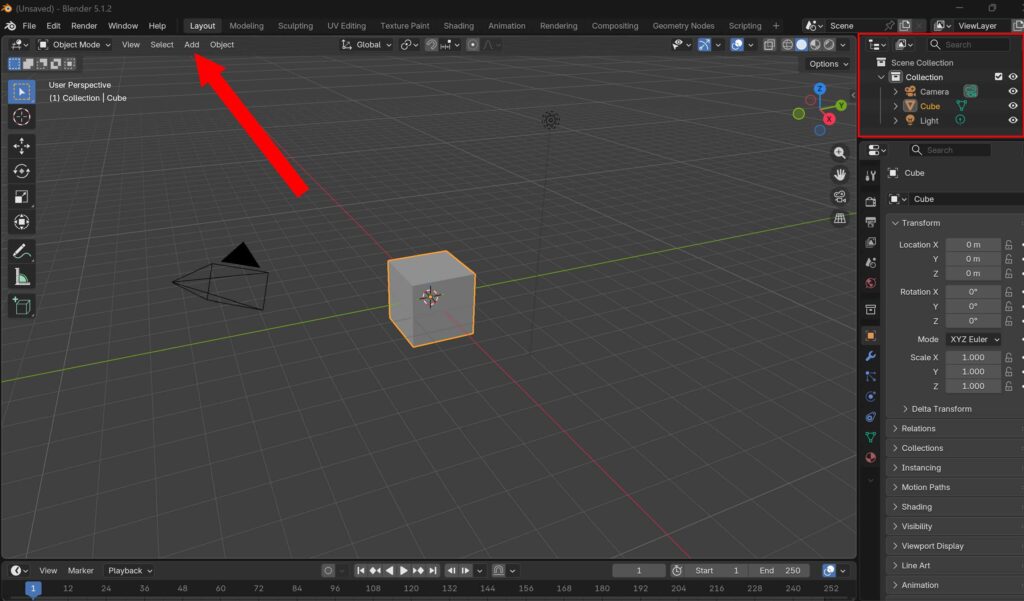
blender を起動して、3D画像を作成していきましょう。左上のメニューから形状を追加します。形状の色や名前は画面右側で設定します。ここでは、色々な形の立方体を重ね合わせて作成しています。
エクスポート / Godot に配置
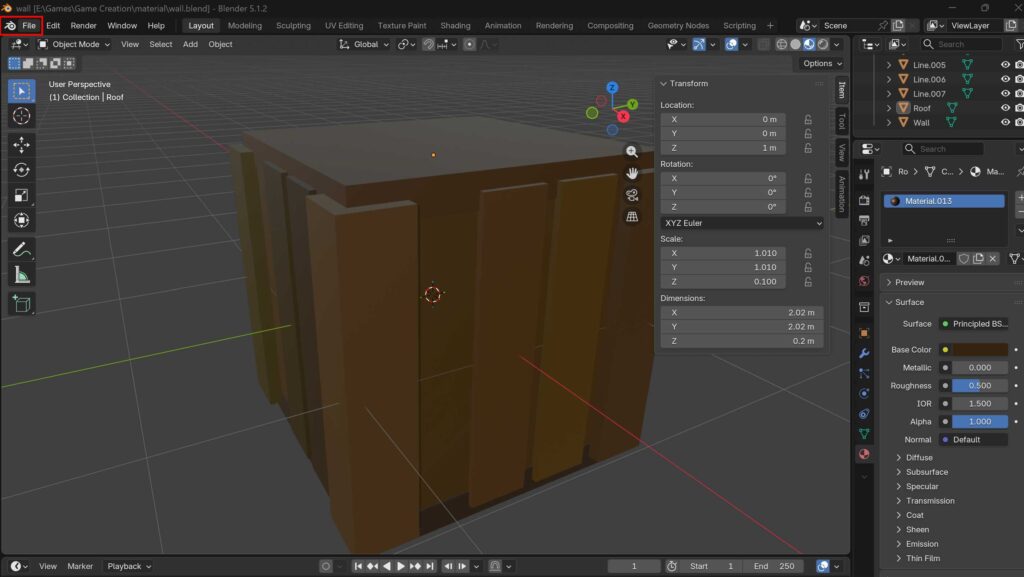
今回は Godot で使用しやすいように .glb ファイルでエクスポートします。画面左上の File メニューからエクスポート可能です。
Godot で GridMap の BoxMesh で仮置きしたものを、どのようにして作成したものに置き直すかについては次の記事で説明します。



コメント