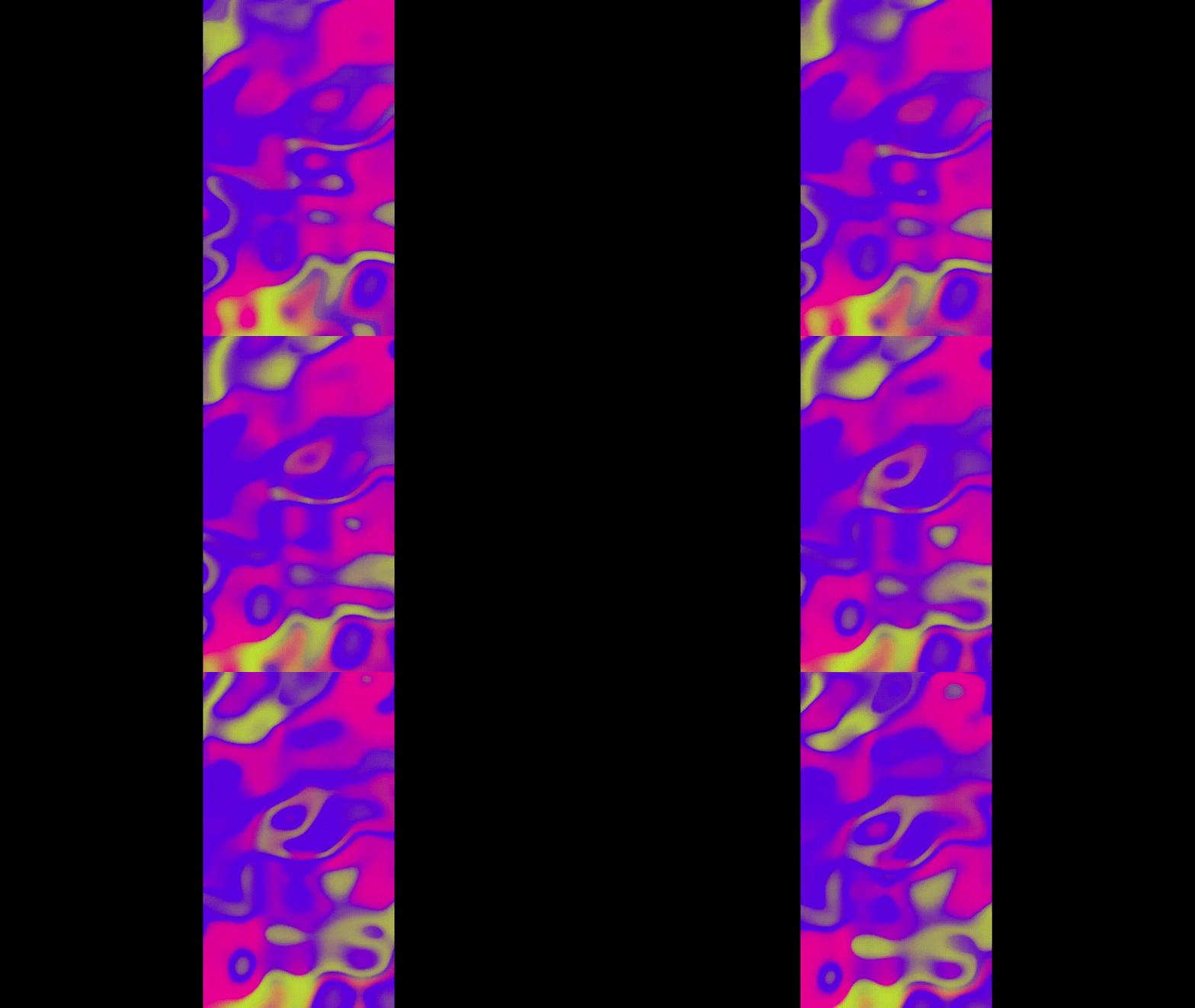
After Effectsで、油面のようなカラフルなグラデーション背景を作成する方法は以下の通りです。具体的には、当記事を最後までご確認ください。
- シェイプレイヤーで正円を作成
- 正円のシェイプレイヤーをコピーし、色々な大きさに変えてコンポジションパネル上に配置
- 同様に、灰色の正円を複数作成・コピーし、色々な大きさに変えてコンポジションパネル上に配置
- コンポジションと同じ大きさの四角形(黒色)を作成し、一番下の層に設置
- すべての正円と四角形に対しプリコンポーズ
- プリコンポーズされたレイヤーに対し、エフェクト: トライトーンを追加
- エフェクト: トライトーンのプロパティで色を設定
- プリコンポーズされたレイヤーに対し、エフェクト: ブラー(方向) を追加
- エフェクト: ブラー(方向)のプロパティの値を調整
- プリコンポーズされたレイヤーに対し、エフェクト: CC Scale Wipe を追加
- エフェクト: CC Scale Wipe のプロパティの値を調整
- エフェクト: CC Scale Wipe を複製し、プロパティの値を調整
- プリコンポーズされたレイヤーに対し、エフェクト: タービュレントディスプレイスを追加
- エフェクト: タービュレントディスプレイスのプロパティの値を調整
- プリコンポーズされたレイヤーに対し、エフェクト: モーションタイルを追加し、他のエフェクトよりも上に配置
- エフェクト: モーションタイルのプロパティの値を調整
- アニメーションの開始時点に移動し、オフセット (変形) にキーフレームを打つ
- アニメーションの開始時点に移動し、オフセット (変形) の値を設定
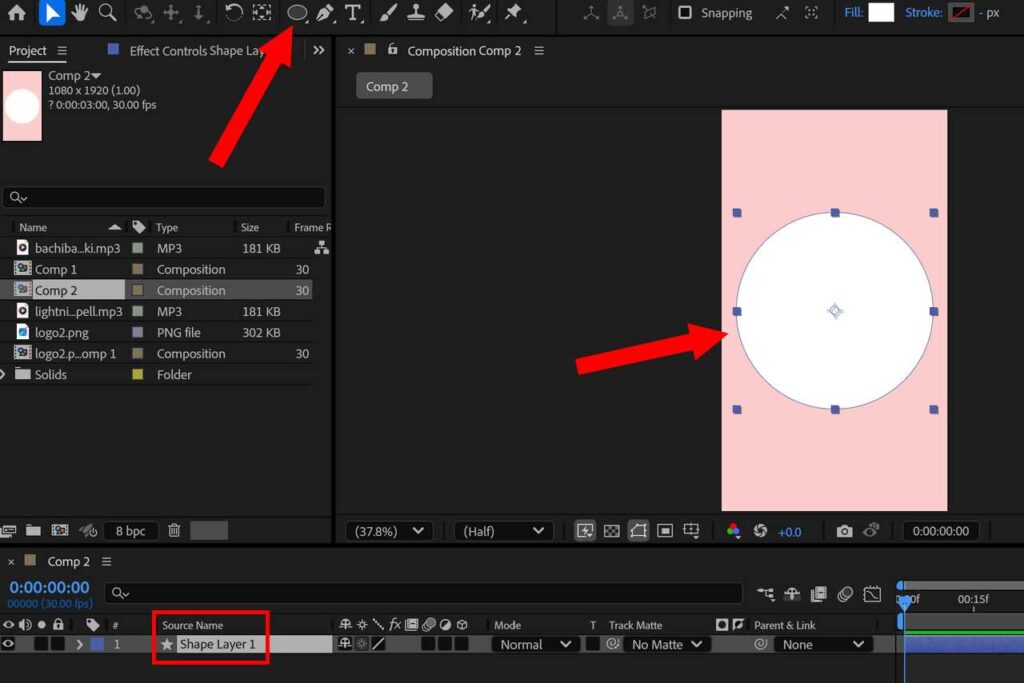
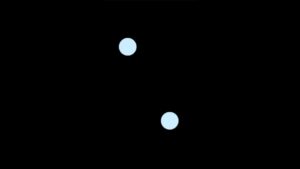
まず、シェイプレイヤーで正円を作成します。ショートカットキー Q で楕円形ツールにし Shift を押しながら、コンポジションパネルでドラッグしてください。円の枠線はなしで、塗りは白にします。
この記事では、以下の設定でコンポジションを作成しています。
| 幅 (Width) | 1080 px |
| 高さ (Height) | 1920 px |
| フレームレート (Frame rate) | 30 fps |
| デュレーション (Duration) | 0:00:05:00 (5秒) |
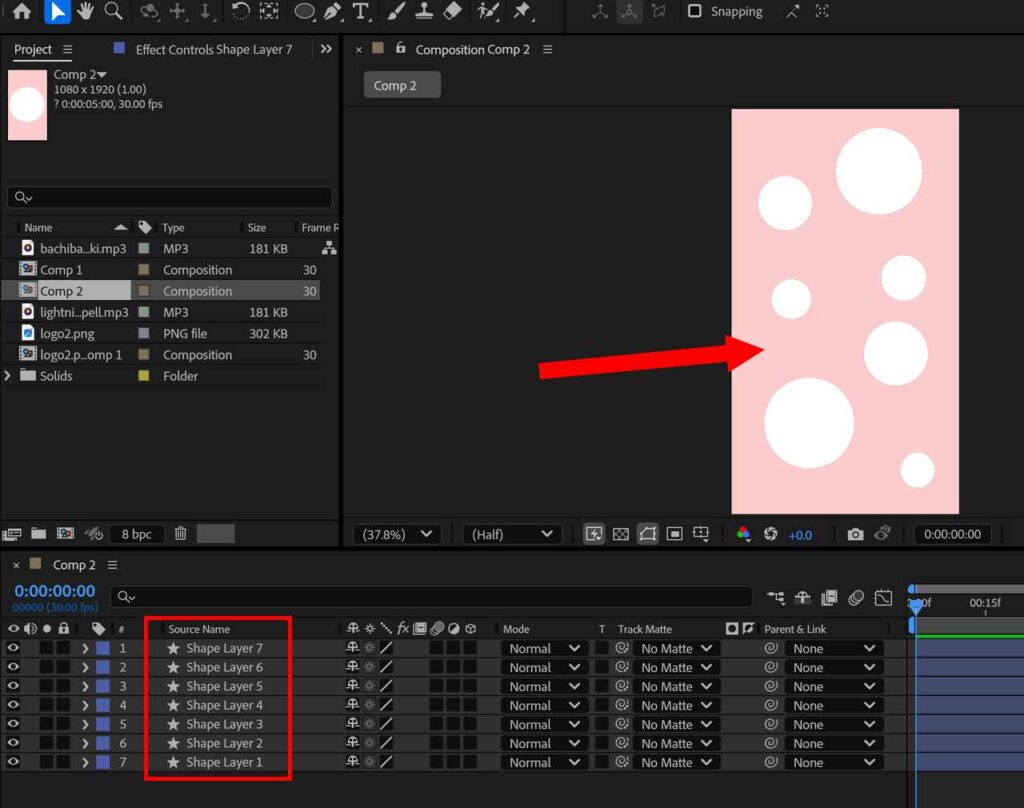
正円のシェイプレイヤーをコピーして、色々な大きさに変えてコンポジションパネル上に配置します。
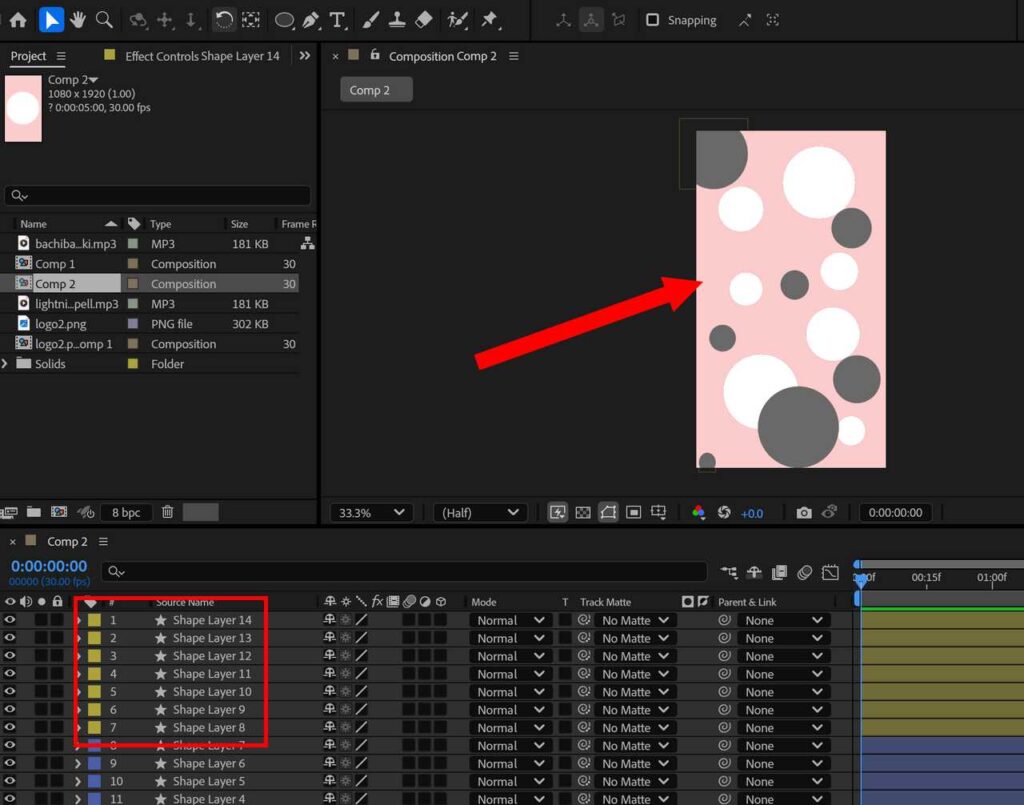
同様に、灰色の正円を作り、そのシェイプレイヤーをコピーして、色々な大きさに変えてコンポジションパネル上に配置します。
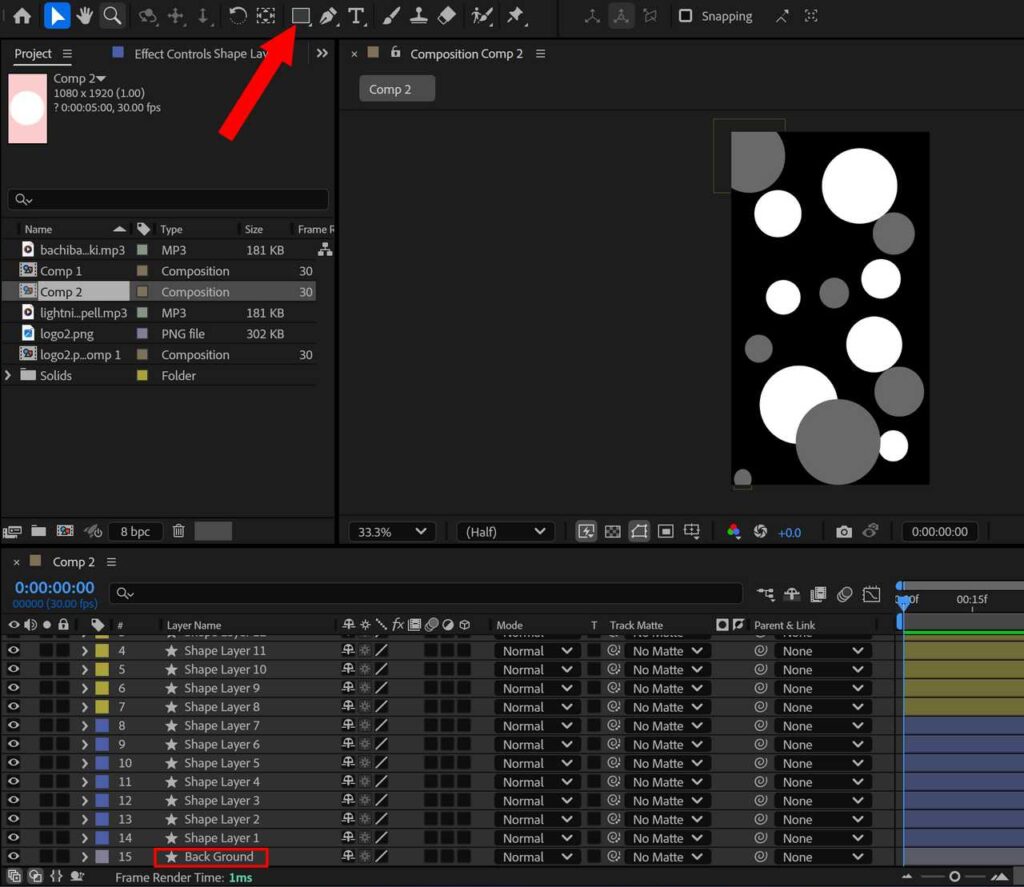
長方形ツールでコンポジションと同じ大きさの四角形を作成します。枠線なしの塗りは黒色です。作成後は、一番下の層に設置してください。長方形ツール上でダブルクリックすると、コンポジションと同じ大きさの長方形を作ることができます。この四角形は背景用です。
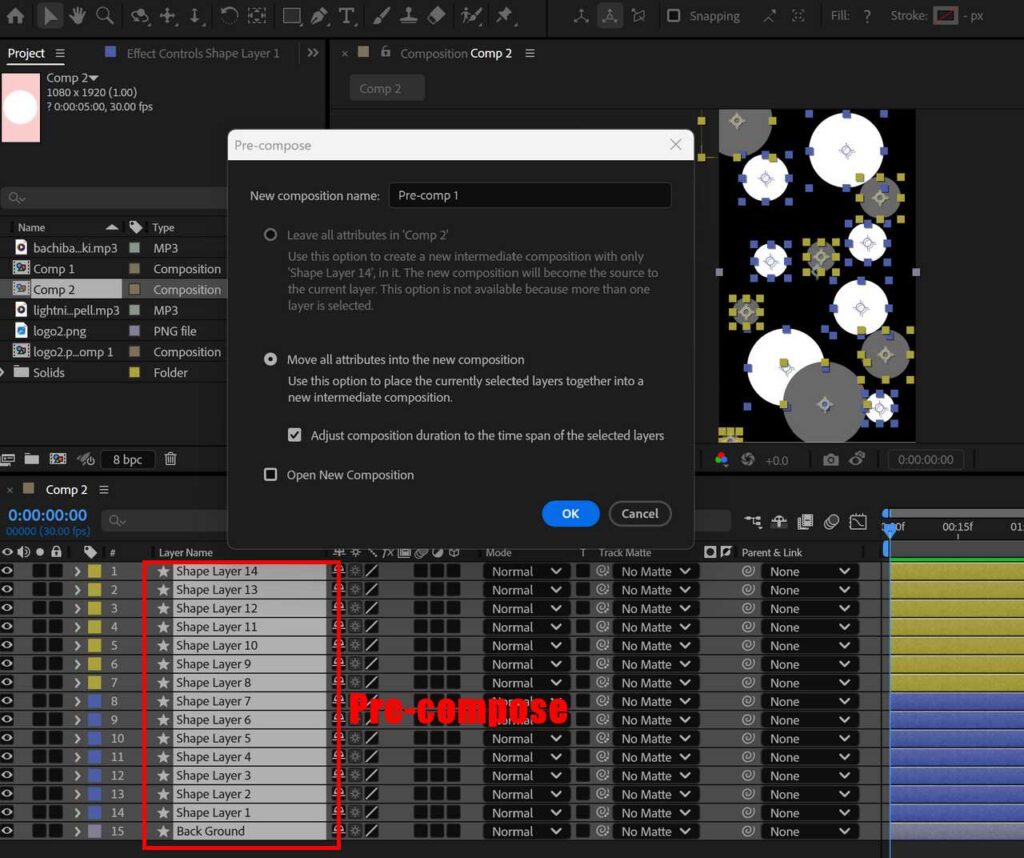
すべての正円と四角形に対しプリコンポーズします。すべてのレイヤーを選択し、右クリックしてプリコンポーズを選択してください。
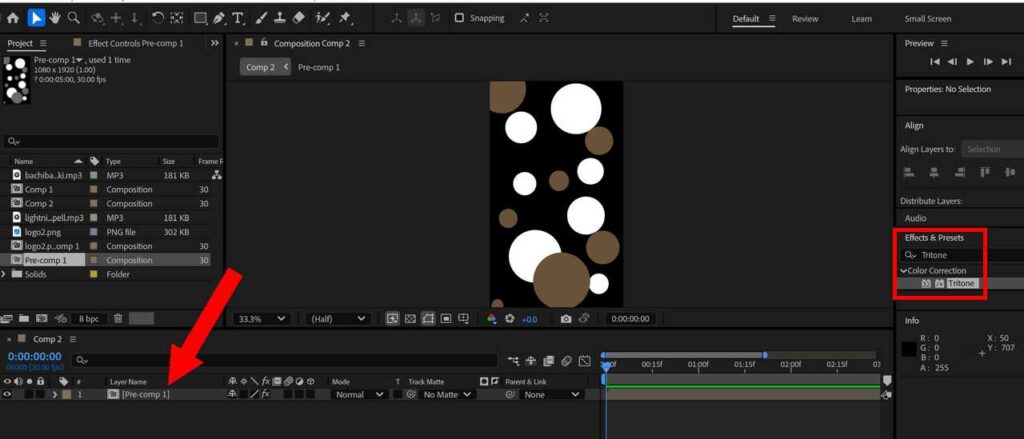
プリコンポーズされたレイヤーに対し、エフェクト: トライトーンを追加します。Effects & Presets パネルから検索して、レイヤーに対しドラッグアンドドロップしてください。
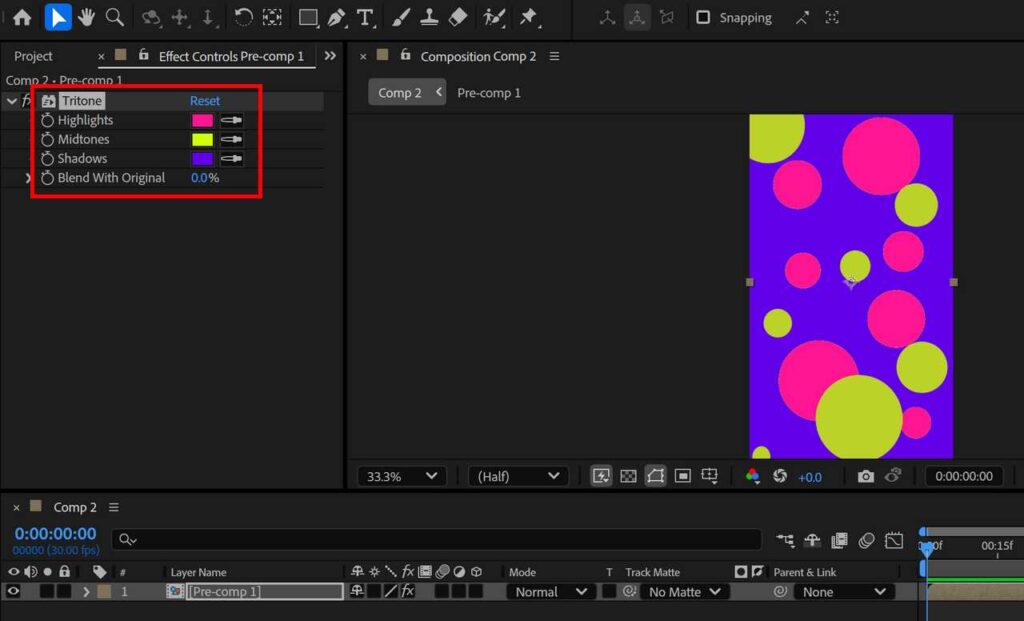
エフェクト: トライトーンのプロパティで色を設定してください。お好みの色で大丈夫です。ここでは以下のように設定しています。
| ハイライト (Highlights) | 明るいピンク (#ff1493) |
| ミッドトーン (Midtones) | 明るい黄色 (#cfff00) |
| シャドウ (Shadows) | 明るい紫 (#6200ea) |
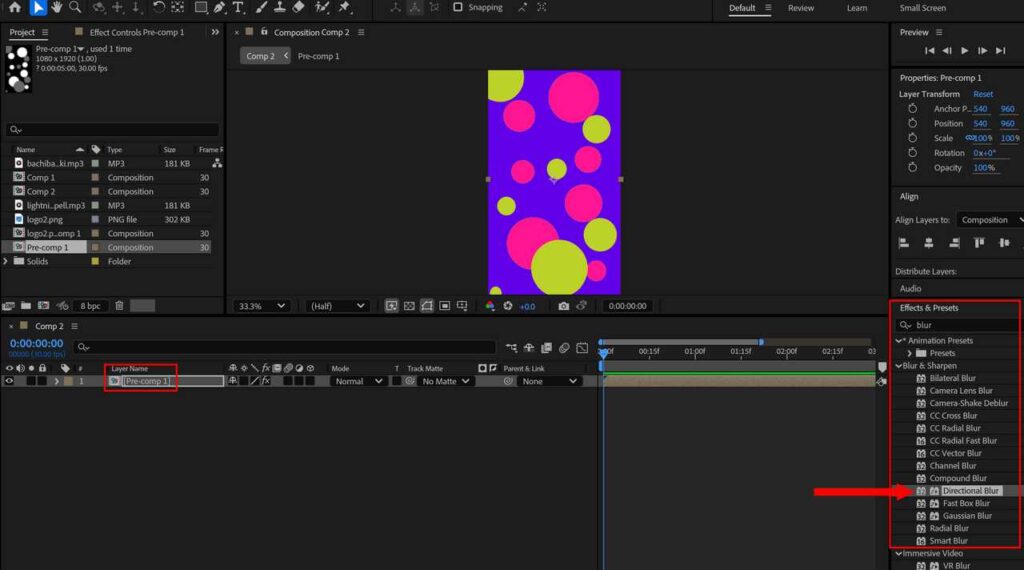
プリコンポーズされたレイヤーに対し、エフェクト: ブラー(方向) を追加します。Effects & Presets パネルから検索して、レイヤーに対しドラッグアンドドロップしてください。
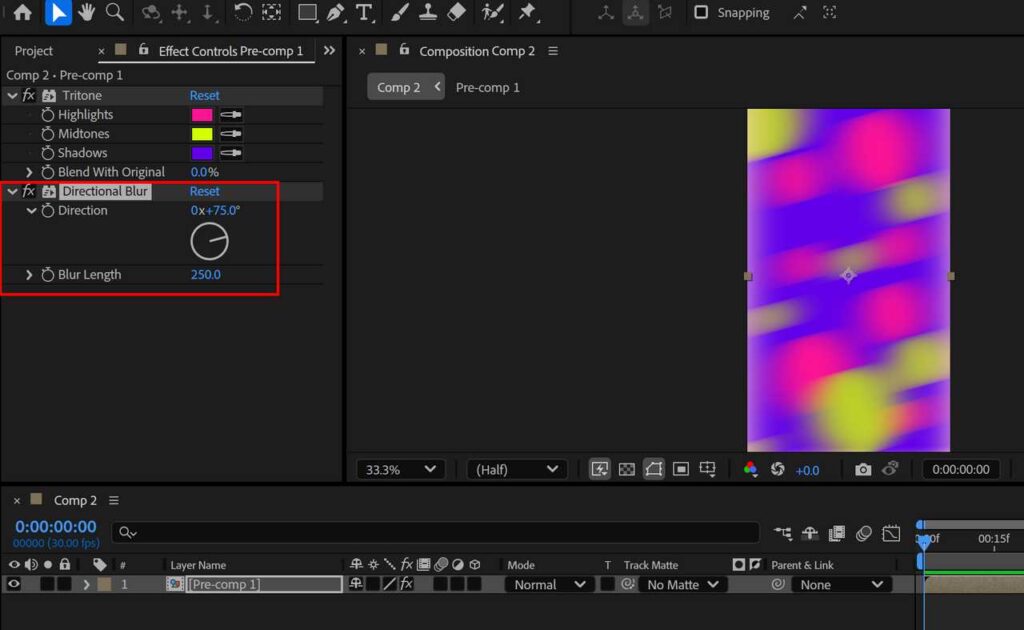
エフェクト: ブラー(方向)のプロパティの値を調整してください。ここでは以下のように設定しています。
| 方向 (Direction) | 0x +75.0° |
| ブラー長さ (Blur Length) | 250.0 |
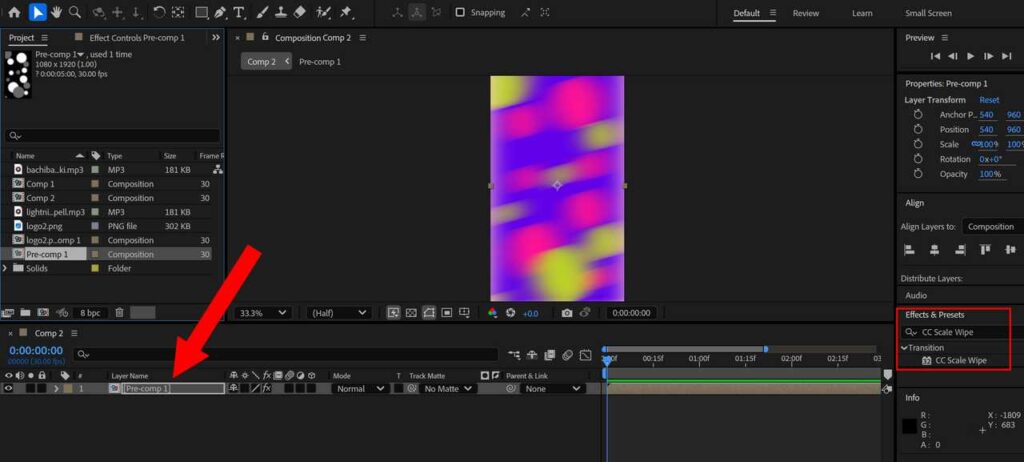
プリコンポーズされたレイヤーに対し、エフェクト: CC Scale Wipe を追加します。Effects & Presets パネルから検索して、レイヤーに対しドラッグアンドドロップしてください。
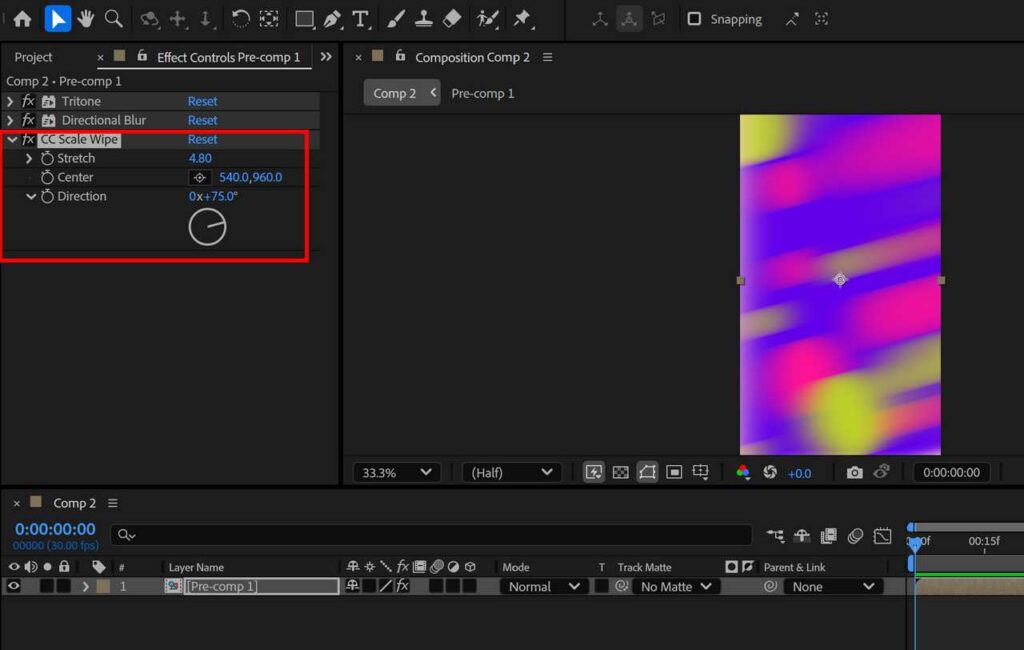
エフェクト: CC Scale Wipe のプロパティの値を調整してください。お好みの値で大丈夫です。ここでは以下のように設定しています。
| Stretch | 4.80 |
| Direction | 0x +75.0° |
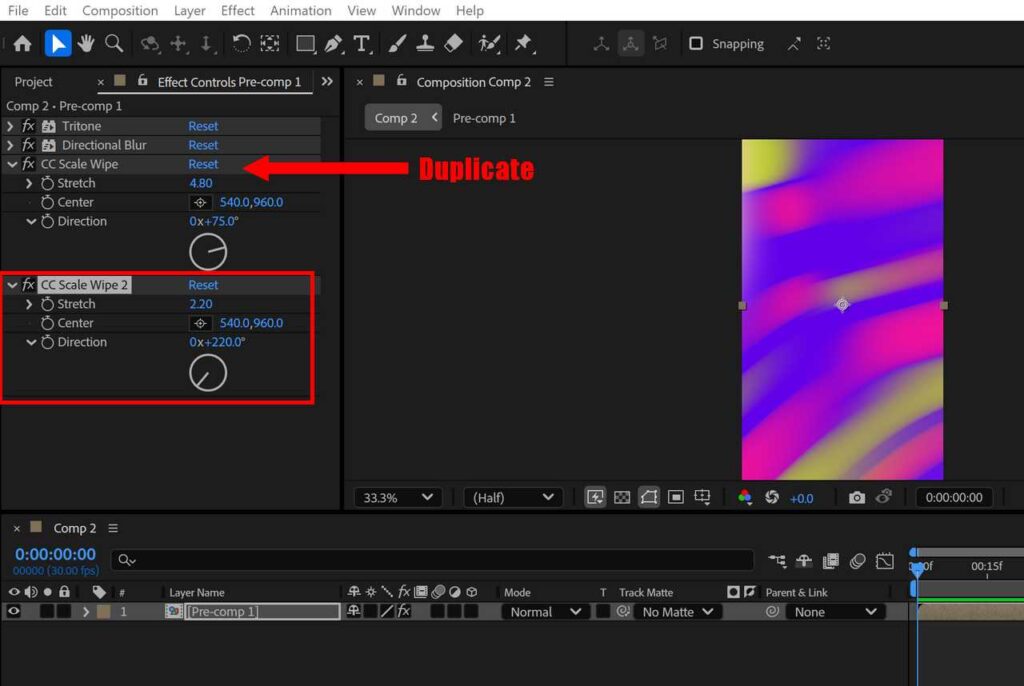
エフェクト: CC Scale Wipe を複製し、プロパティの値を調整してください。お好みの値で大丈夫です。ここでは以下のように設定しています。
| Stretch | 2.20 |
| Direction | 0x +220.0° |
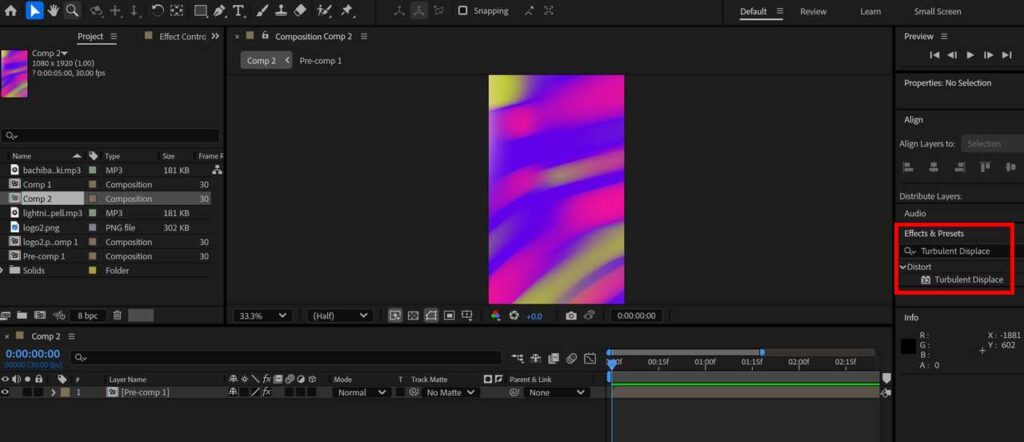
プリコンポーズされたレイヤーに対し、エフェクト: タービュレントディスプレイス (Turbulent Displace) を追加します。Effects & Presets パネルから検索して、レイヤーに対しドラッグアンドドロップしてください。
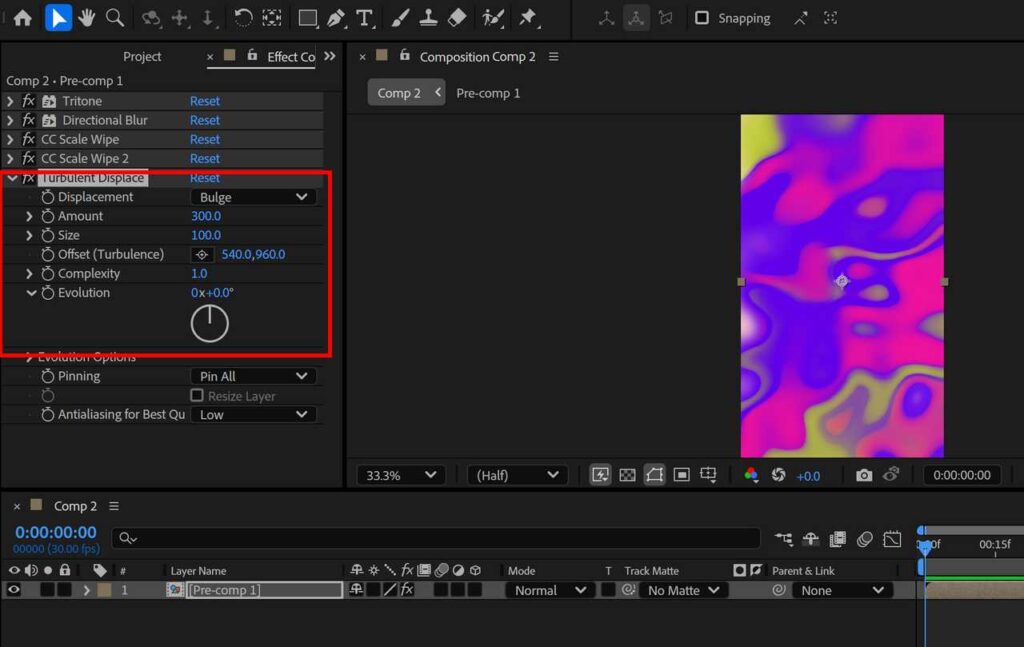
エフェクト: タービュレントディスプレイスのプロパティの値を調整してください。お好みの値で大丈夫です。ここでは以下のように設定しています。
| 変形 (Displacement) | バルジ (Bulge) |
| 量 (Amount) | 300.0 |
| サイズ (Size) | 100.0 |
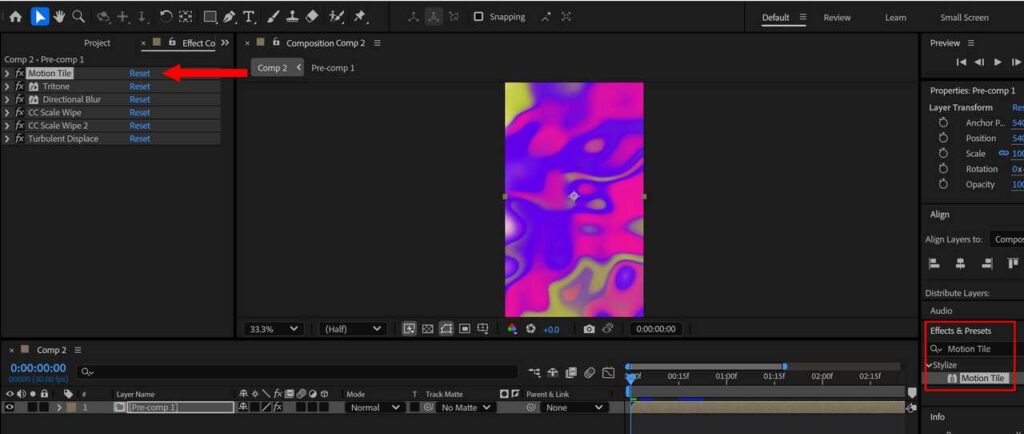
プリコンポーズされたレイヤーに対し、エフェクト: モーションタイル (Motion Tile) を追加し、他のエフェクトよりも上に配置します。エフェクトはEffects & Presets パネルから検索して、レイヤーに対しドラッグアンドドロップしてください。
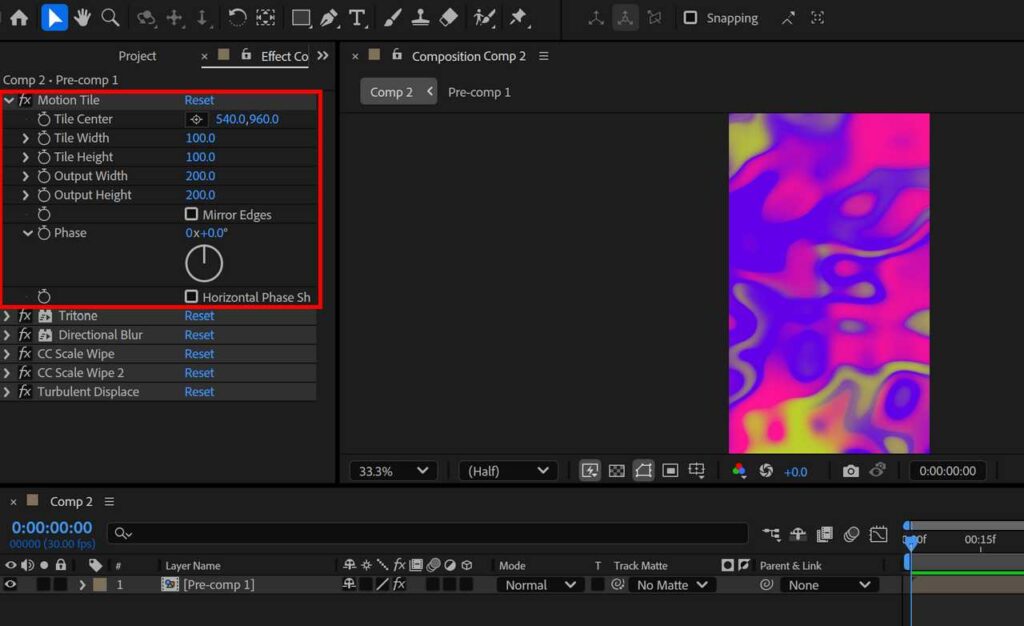
エフェクト: モーションタイルのプロパティの値を調整してください。お好みの値で大丈夫です。ここでは以下のように設定しています。
| 出力幅 (Output Width) | 200.0 |
| 出力高さ (Output Height) | 200.0 |
このモーションタイルの処理は、コンポジションパネル内にエフェクトで覆われていない箇所を埋めるために行います。そのことを念頭に処理するとよいでしょう。
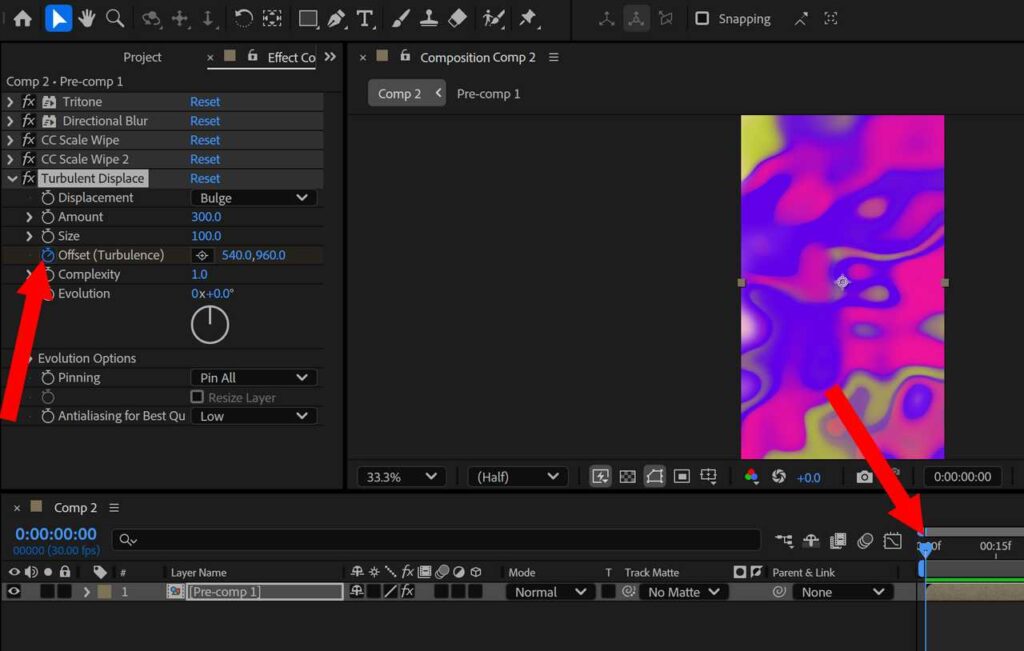
アニメーションの開始時点に移動し、オフセット (変形) にキーフレームを打ちます。
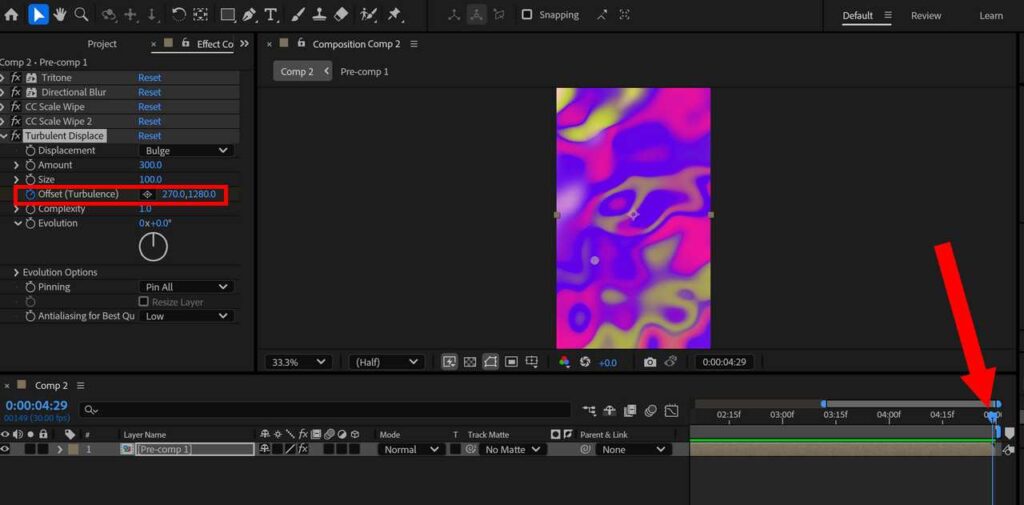
アニメーションの終了時点に移動し、オフセット (変形) の値を設定してください。お好みの値で大丈夫です。ここでは以下のように設定しています。
| アニメーションの開始時点 | 0f目 (00:00) | 540.0, 960.0 |
| アニメーションの終了時点 | 119f目 (04:29) | 270.0, 1280.0 |
トライトーンの色を変えたり、タービュレントディスプレイスで別の形に変形させたりしてオリジナルな背景を作成するとよいでしょう。


コメント